


WordPress är ett gratis, open-source bloggsystem som kan laddas ner från https://www.wordpress.org
WordPress är byggt i PHP och kräver även en databas (MySQL) för att fungera. Du behöver därför minst Web Standard för att använda WordPress hos oss.
- Snabbinstallation
- Manuell installation
- Säkerhet mot spam och hacking
- Prestanda och hastighet
- Backup
- Nyttiga externa länkar
Snabbinstallation
Du kan enkelt konfigurera en grundläggande WordPress-installation genom att använda Domänshops snabbinstallation. Observera att du bör vänta upp till 1 timme innan du använder snabbinstallationen om webbhotellet precis har skapats. Kom också ihåg att skapa en databas (Hur aktiverar jag MySQL?).
För att starta guiden för snabbinstallation, gör följande:
- Gå till Mina domäner
- Välj det aktuella domännamnet som du vill installera WordPress på. Domänen måste ha Web Standard eller högre.
- Klicka på fliken Webbhotell
- Klicka på Starta guide till höger om Snabbinstallation
OBS! Var medveten om att du själv ansvarar för att hålla programvaran uppdaterad, inklusive alla tillägg och teman.
Programvaran som installeras på webbhotellet underhålls inte av Domänshop efter att installationen är slutförd.
Manuell installation
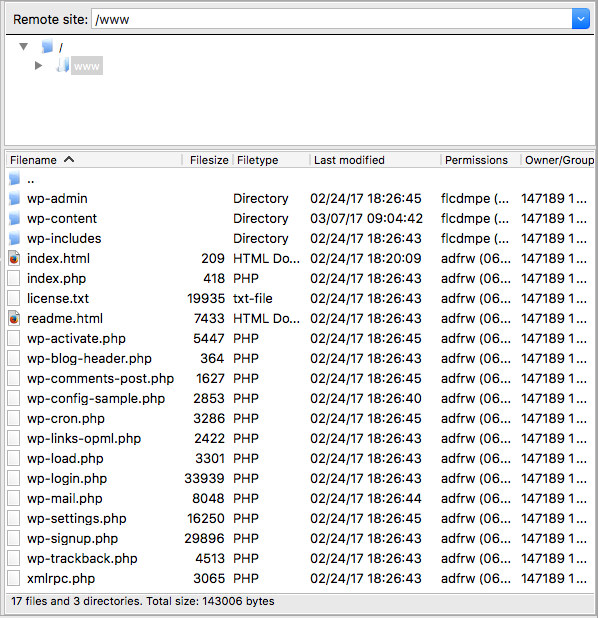
Packa upp arkivfilen för WordPress som du laddade ner på din dator och ladda upp de uppackade filerna till ditt webbhotell. Dessa placeras automatiskt i en mapp som heter wordpress. Vi rekommenderar att du flyttar allt från denna mapp till www-mappen.
OBS! Se till att du flyttar alla filer från wordpress-mappen, inte bara de tre mapparna wp-content, wp-admin och wp-includes.
Hur laddar jag upp filer med FileZilla?
Om du redan har annat innehåll på webbhotellet kan det vara en bra idé att låta WordPress ligga kvar i den uppackade mappen wordpress och placera den i www-mappen. Du kan även byta namn på denna undermapp till exempelvis blogg eller liknande. Om du installerar WordPress i en undermapp kan det senare bli svårt att använda WordPress utan att undermappen är en del av webbadressen.
Mappstrukturen efter att du har laddat upp filerna ska likna detta (skärmbild tagen i FTP-programmet Filezilla):
För att installera måste du ange adressen där du placerade installationen. Om din domän är mittnamn.no blir det till exempel https://www.mittnamn.no/, eller https://www.mittnamn.no/wordpress/ om du placerade WordPress i undermappen www/wordpress på webbhotellet.
Du kommer förhoppningsvis att se följande bild:
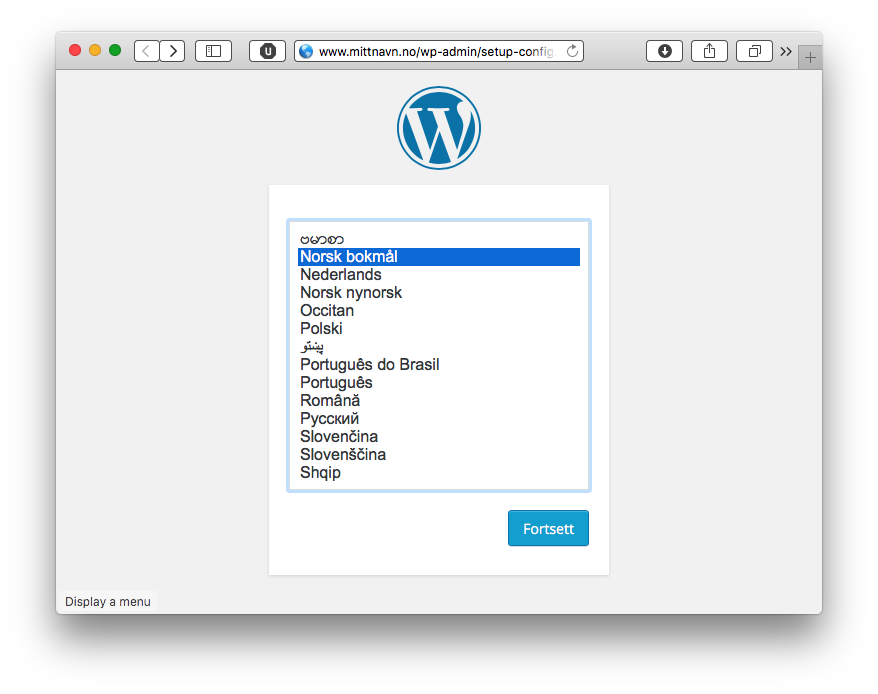
Välj det språk du vill installera och klicka på Fortsätt. Läs informationen som beskriver vilken information du behöver ha tillgänglig i nästa steg och klicka därefter på Nu kör vi!.
När det är gjort kommer du att se följande bild (klicka på Nästa:
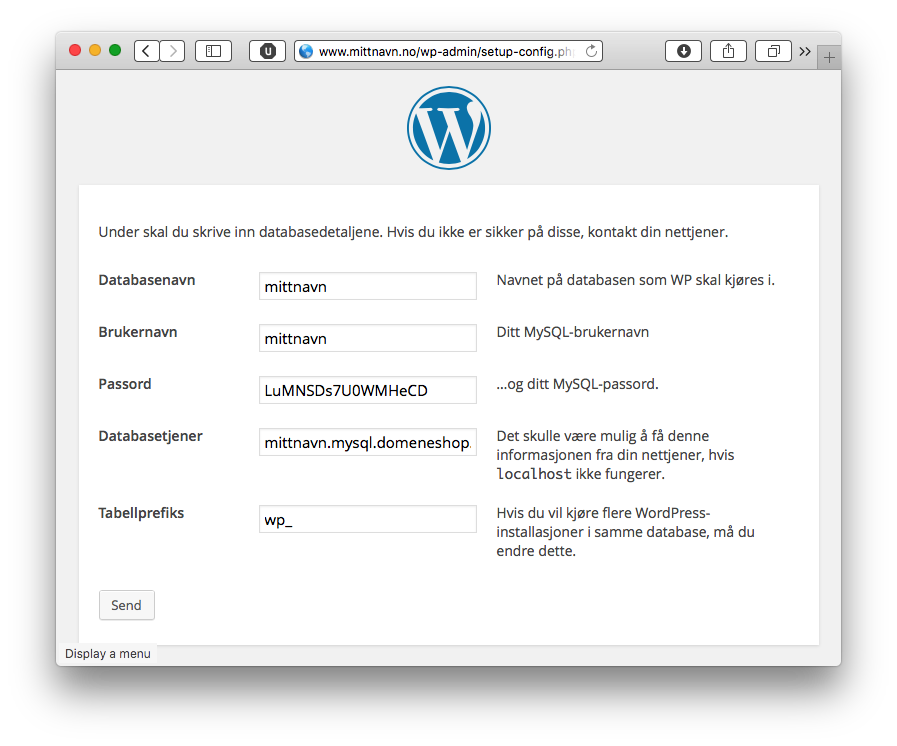
Fyll i databasinformationen som du fick via e-post från oss när du skapade databasen (Hur aktiverar jag MySQL?). Observera särskilt att databasservern inte ska vara localhost, utan den serveradress du fick i e-post från oss.
Tabellprefix behöver du inte tänka på om du bara installerar WordPress en gång per webbhotell/databas. Om du vill ha flera installationer i samma databas måste du ändra prefixet så att det blir unikt för varje installation. Annars riskerar du att skriva över din befintliga WordPress-installation!
För att gå vidare, klicka på Skicka.
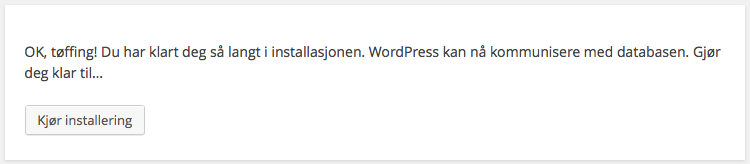
Förhoppningsvis har du fyllt i korrekt databasinformation, och du kan klicka på Kör installation för att starta processen. Efter en kort stund kommer du att mötas av följande bild:
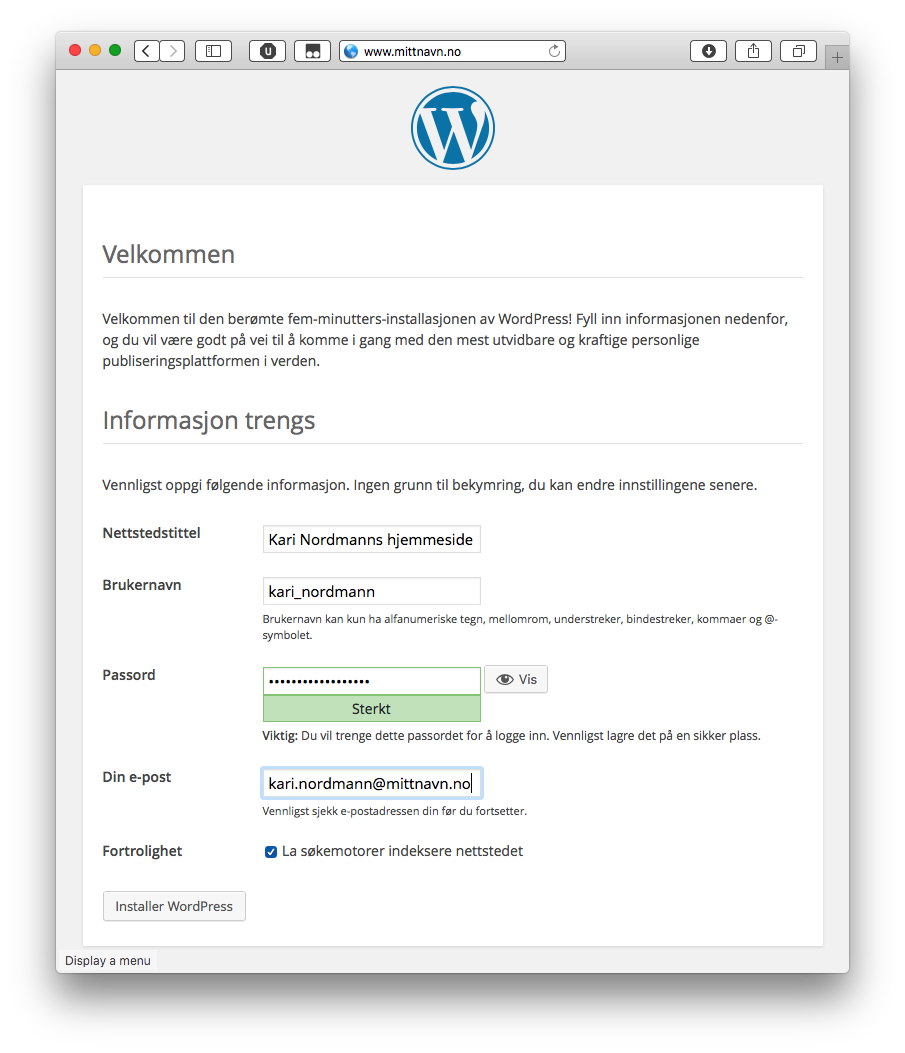
Detta är information som är specifik för din WordPress-installation. Välj en webbplatstitel samt ett lämpligt användarnamn och lösenord, och fyll i din e-postadress.
Klicka därefter på Installera WordPress.
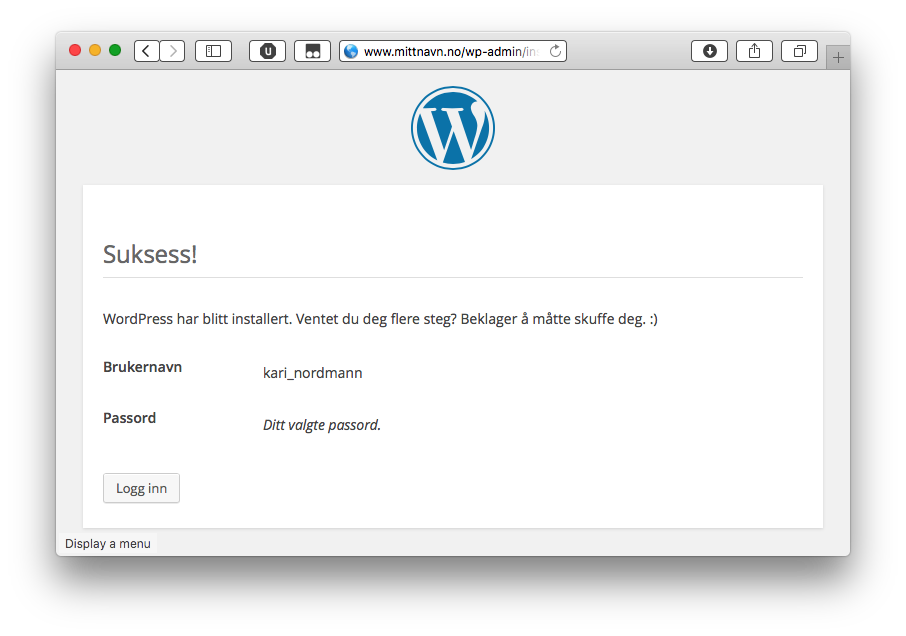
WordPress är nu färdiginstallerat. Notera ditt användarnamn och lösenord. Domänshop har inte tillgång till detta lösenord och vi kan inte ta fram det om du förlorar det.
För att säkra din installation finns det två saker du måste göra:
- Logga in via SSH (eller SFTP eller FTP) och radera filen install.php i mappen wp-admin, som ligger i den mapp där du har placerat WordPress.
- Se till att filen wp-config.php är läsbar och skrivbar för dig, men inte för andra (i chmod-kod: 600, vissa FTP-program låter dig ändra detta genom att högerklicka på filen och välja Egenskaper/Properties). Om detta inte görs kan vem som helst läsa ditt MySQL-lösenord och göra vad de vill med din webbplats.
Skydd mot spam och hacking
Här är några enkla tips för att göra det svårare för cyberkriminella.
- När du väljer användarnamn för din blogg, välj ett som inte är ”admin” eller namnet på bloggen.
- Välj ett lösenord som WordPress bedömer som ”strong”/”starkt”.
- Tillåt inte gästböcker eller kommentarer. Spammare, bedragare och andra kriminella använder gästböcker och kommentarsfält för att sprida skräppost.
- Modererade kommentarer kommer att ge dig mycket merarbete.
- Användarregistrering kommer att ge dig merarbete, och du måste ändå moderera registreringar och kommentarer.
- Om du ändå vill ha kommentarer, använd tillägget (plugin) Akismet.
- Installera gärna tillägget (plugin) Solid Security Basic (tidigare iThemes Security), som hjälper dig med fler säkerhetsinställningar. OBS: gör detta efter andra plugins som till exempel WP Super Cache.
- Aktivera automatiska uppdateringar för alla plugins och teman.
- Använd WordPress inbyggda katalog för plugins och teman, undvik externa kataloger/webbplatser.
Prestanda och hastighet
- Installera WP Super Cache på det sätt som vi beskriver.
- Undvik tillägg (plugins) och mallar/teman (themes) som genererar bilder/bildvisningar för varje besökare (”on demand”).
- Installera endast ett minimalt antal tillägg och radera (inte bara inaktivera) tillägg som du inte använder.
- Se även våra andra prestandatips.
Backup
Vi rekommenderar att du installerar och använder Akeeba Backup eller Duplicator.
Nyttiga externa länkar
- WordPress på norska
- Ändra WordPress-URL
- Återställ adminlösenordet manuellt